有道软件如何用语音输入功能?不用打字,直接说话完成翻译
以前使用翻译软件,基本都是复制文字,然后粘贴到输入框里面等待结果,这种方式简单,但如果遇到比较长的句子,或者自己根本不会拼写的外语内容,就会感觉有点麻烦
尤其是在手机上,一边聊天一边翻译的时候,频繁切换输入法确实挺影响效率。后来发现,有道软件里面的语音输入功能其实非常方便。它最大的特点就是不用手动输入,直接说出自己想表达的内容,软件就能自动识别并完成翻译。
对于平时学习英语、看国外资料,或者偶尔需要和外国朋友交流的人来说,这个功能还是很实用的。
如果你还没有使用过,可以先了解一下有道翻译,除了语音翻译之外,它还支持文字翻译、拍照翻译、文档翻译等功能,基本能够满足日常使用需求。
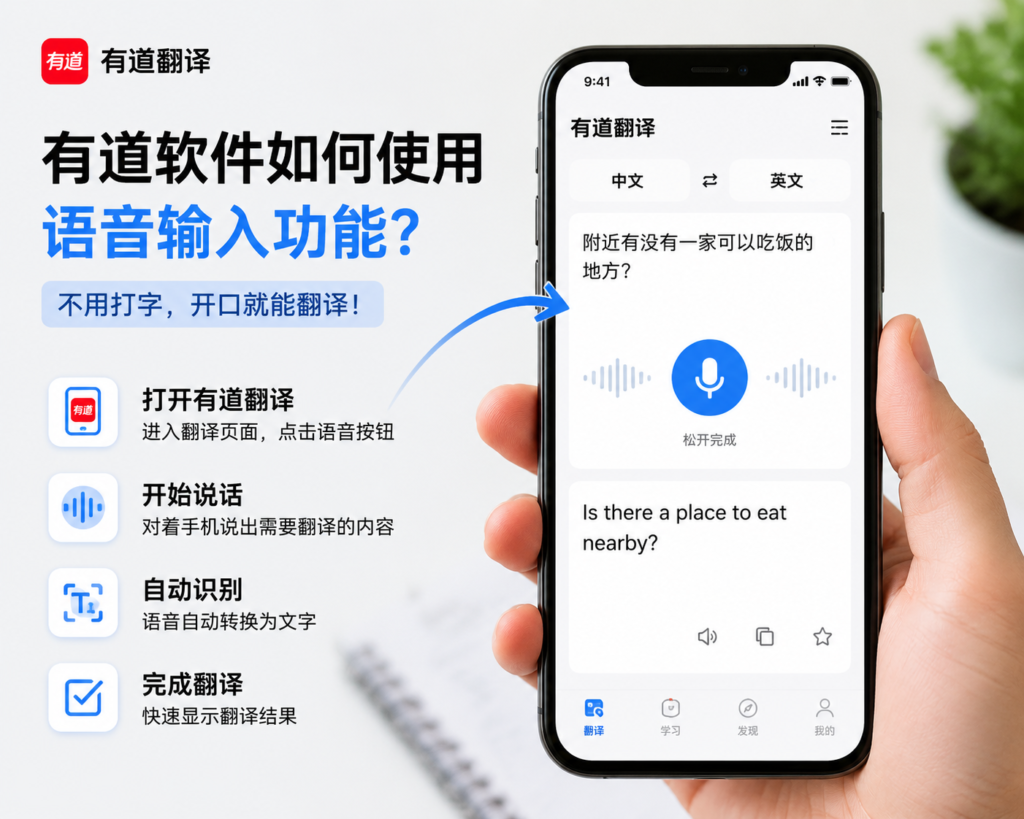
有道软件语音输入怎么使用?
其实整个过程并不复杂,熟悉之后基本几秒钟就能完成。
1、打开有道软件,找到语音按钮
进入有道翻译页面后,可以看到平时输入文字的翻译框。
在输入框附近会有一个麦克风图标,这就是语音输入入口。
第一次使用的时候,手机可能会弹出权限提示,需要允许软件使用麦克风。
这个设置主要是为了让软件能够正常接收你的声音。
开启之后,点击麦克风,就可以开始语音输入了。
2、直接说出需要翻译的话
打开语音功能以后,不需要再输入文字。
比如你想询问:
“附近有没有一家餐厅?”
直接对着手机说出来,有道会自动把你的声音转换成文字,然后显示翻译结果。
整个过程非常自然,就像平时和别人聊天一样。
相比打字输入,语音翻译最大的优势就是快。
特别是在一些临时场景,比如旅游问路、国外购物、简单交流时,会明显方便很多。
3、想提高准确率,说话方式很重要
有些用户第一次使用语音输入,可能会觉得识别结果偶尔不够准确。
其实很多时候并不是软件的问题,而是使用环境影响比较大。
比如周围声音太杂,或者讲话速度太快,都会降低识别效果。
平时使用的时候,只需要注意几个小细节:
讲话尽量清楚一点;
不要连续说太长的一大段内容;
环境太吵时,可以换一个地方。
尤其是在进行英文语音输入时,不需要刻意追求速度,清晰表达反而更容易被准确识别。
4、语音输入不仅能翻译,也能帮助学习外语
很多人觉得翻译软件只是用来看中文意思,其实语音功能还有一个不错的用途,就是辅助学习语言。
比如学习英语的时候,可以尝试直接读一句英文,让软件识别。
如果自己读出来的内容和软件显示的不一样,就说明发音可能需要调整。
这种方式对于练习口语还是有一定帮助的。
虽然它不能完全代替专业学习工具,但是作为日常练习方式,还是比较方便。
5、办公和旅游场景,用起来更加明显
平时工作中,如果经常接触英文邮件、海外资料,语音输入可以减少很多重复操作。
以前可能需要复制一段文字,再打开翻译工具。
现在很多时候直接说出来,就能快速获得结果。
对于经常出国的人来说,这个功能的体验会更加明显。
比如点餐、购物、询问路线,只要打开语音翻译,就能快速完成简单沟通。
虽然翻译软件不能代替真实交流,但在很多实际场景里,它确实能够解决语言不通的问题。
电脑端可以使用有道翻译吗?
除了手机端之外,很多办公用户也会使用电脑版本。
电脑端更适合处理一些比较长的内容,比如查看英文文件、翻译资料或者办公使用。
如果你平时主要在电脑上工作,可以根据自己的需求选择对应版本。
关于软件版本、安装方式以及更多功能介绍,可以查看有道翻译官网,里面可以了解更多相关信息。
在实际使用过程中,比较常见的问题主要有两个。
一个是点击麦克风没有反应。
这种情况一般是手机没有开启权限,可以进入系统设置,把麦克风权限打开,再重新进入软件。
另一个问题就是识别内容不准确。
遇到这种情况,可以检查一下网络情况,同时尽量在安静环境下使用。
一般调整之后,体验都会有所改善。
有道语音输入功能值得使用吗?
如果只是偶尔翻译几个单词,可能感觉不到它带来的变化。
但如果你经常需要翻译句子、学习外语,或者处理一些海外内容,语音输入确实能够提高不少效率。
它最大的价值,其实就是让翻译过程变得更加简单。
以前是:
输入文字 → 等待翻译。
现在是:
说出内容 → 自动识别 → 获取结果。
少了很多操作步骤,使用起来也更加符合现在人的习惯。
如果你想下载安装有道软件,可以通过有道翻译下载了解相关版本,根据自己的设备选择安装。
最后
翻译软件的发展,其实一直是在解决一个问题,就是让不同语言之间的沟通更加简单。
从以前查单词、复制文字,到现在直接开口说话就能完成翻译,使用方式已经发生了很大的变化。
有道语音输入虽然只是其中一个功能,但在很多真实场景中,它确实能够节省不少时间。
如果你平时经常需要翻译内容,不妨试试看这个功能。
很多时候,真正提高效率的并不是复杂的功能,而是那些能够让操作变简单的小细节。
希望本文章可以帮助广大学子、职场工作者能解决你们的问题!